Ein guter Erklärfilm macht eine Sache leicht, die vorher kompliziert wirkte. Dafür braucht er eine klare Botschaft, einen ruhigen Bildstil und einen Sprechertext, der wie ein Mensch klingt. Möglichst viel Information hilft dabei wenig. Dieser Leitfaden zeigt dir, wie du so einen Film mit mint explainer produzierst: Der Agent übernimmt die Produktionsarbeit, du führst Regie.
Er richtet sich an Teams in Learning & Development, interner Kommunikation, HR, Vertrieb und Produktmarketing sowie an Agenturen, die für ihre Kunden Erklärfilme produzieren. Typische Themen sind Tool-Rollouts, Pflichtschulungen, Onboarding, Produktlogik und Tutorials.
01 Die Kurzfassung
Wenn du nur fünf Minuten hast, lies dieses Kapitel. Die sechs Regeln tragen den größten Teil der Qualität. Der Rest des Leitfadens zeigt, wie du sie umsetzt.
Sechs Regeln für bessere Erklärfilme
- Eine Kernbotschaft pro Film. Was soll dein Publikum danach wissen oder tun? Wenn du das nicht in einem Satz sagen kannst, ist der Film noch nicht reif für die Produktion. Bei zwei Botschaften planst du zwei Filme.
- Schreib für das Ohr, nicht für das Auge. Der Sprechertext trägt den Film. Kurze Sätze, aktive Verben, keine Substantivketten. Was sich laut gelesen holprig anhört, wird auch im Film holprig.
- Ein Bildstil für den ganzen Film. Wechselnde Stile wirken unruhig und lenken von der Botschaft ab. Wähl einen Stil aus der Bibliothek und bleib dabei.
- Zeig Situationen, keine Bildschirme. KI-Bilder geben Benutzeroberflächen und Schrift nicht zuverlässig wieder. Erzähl mit Menschen, Orten und Gegenständen, und lass den Sprecher die Details sagen.
- Prüfe am Storyboard, bevor Clips entstehen. Ein Bild-Prompt ist in Sekunden geändert. Dieselbe Änderung am fertigen Clip kostet eine neue Generierung.
- Du führst Regie, der Agent produziert. Gib Anweisungen pro Szene und mit Grund: „Szene 3 ruhiger, wir sollen nur auf das Handy und den Beleg schauen.“
Die Briefing-Vorlage
Kopiere die Vorlage, füll sie aus und gib sie mint als Briefing. Felder, zu denen du noch nichts weißt, lässt du leer. Der Agent macht dann einen Vorschlag, und du entscheidest. Ein ausgefülltes Beispiel findest du in Kapitel 03.
ZIEL
Was soll nach dem Film anders sein? (wissen, verstehen, tun)

ZIELGRUPPE
Wer schaut zu, in welcher Situation, mit welchem Vorwissen?
Welche Fragen oder Vorbehalte hat diese Gruppe?

KERNBOTSCHAFT
Ein Satz, den sich das Publikum merken soll.

SZENEN
Nr. – Was gesagt wird (Kurzfassung) – Was zu sehen ist – ungefähre Dauer

BILDSTIL
Stil aus der Bibliothek oder Beschreibung (z. B. ruhige Illustration,
Foto-Look), Farben, Stimmung, was vermieden werden soll

SPRECHER
Sprache, Stimme (z. B. weiblich, warm, sachlich), Anrede (du oder Sie),
Tempo, Begriffe mit besonderer Aussprache

LÄNGE
Ziellänge in Sekunden
Tipp: Schreib die Kernbotschaft zuerst und die Szenen zuletzt. Jede Szene muss sich mit einem Satz auf die Kernbotschaft beziehen lassen. Wenn nicht, fliegt sie raus. Mehr zum Skript steht im Ratgeber So schreibst du das Skript für einen Erklärfilm.
02 So arbeitet mint
explainer folgt demselben Ablauf wie cinematic: Briefing, Skript, Storyboard, Bilder, Ton, Video, Editor, Export. Jeder Schritt bleibt sichtbar und bearbeitbar. Der Agent bereitet vor, du prüfst und gibst frei. Am Ende steht ein Film, den du weiter schneiden kannst.
Acht Schritte in einem Projekt
| Schritt | Was mint macht | Was du entscheidest |
|---|---|---|
| 1. Briefing | wertet Idee oder fertiges Skript aus | Ziel, Zielgruppe, Kernbotschaft |
| 2. Skript | schreibt Sprechertext und Szenen oder übernimmt dein Skript | Wortlaut und Reihenfolge |
| 3. Storyboard | legt die Szenen mit je einem Bild-Prompt an | was jede Szene zeigt |
| 4. Bilder | erzeugt Szenenbilder im gewählten Stil, mit Varianten | welche Variante bleibt |
| 5. Ton | erzeugt den Sprecher mit ElevenLabs | Stimme und Betonung |
| 6. Video | erzeugt KI-Videoclips aus den Szenen | wo und wie sich etwas bewegt |
| 7. Editor | führt Clips, Ton und Musik zusammen | Feinschnitt |
| 8. Export | liefert MP4 oder FCPXML | Format und Auflösung |
Welcher mint-Weg zu deinem Thema passt
mint hat drei Filmarten, und für Erklärfilme kommen zwei davon infrage:
| explainer | motion design | cinematic | |
|---|---|---|---|
| Wirkung | erzählt mit Bildern und Szenen | typografische Motion Graphics im exakten Corporate Design | wirkt wie ein gedrehter Film |
| Stark bei | Situationen, Alltag, Produktlogik, Tutorials | Kennzahlen, Prozesse, Listen, Botschaften | Kampagnen, Recruiting-Storys, Pitches |
| Bildquelle | KI-Bilder und KI-Videoclips | Styleguide, eigene Fotos und Videos | KI-Bilder und KI-Videoclips |
Wenn dein Erklärfilm vor allem Zahlen, Schritte und echte Bildschirmabläufe zeigen muss, lies auch die Seite Erklärfilme mit KI erstellen, die den Weg über mint motion design beschreibt. Wenn er Menschen in Situationen zeigen soll, bist du bei explainer richtig.
Was du realistisch erwarten kannst
Ein Erklärfilm dauert klassisch zwei bis vier Wochen, mit mint wenige Stunden Netto-Produktionszeit, also reine Arbeitszeit am Film. Zwei Beispiele aus dem Pilotbetrieb geben einen Eindruck:
| Film | Länge | Netto-Produktionszeit |
|---|---|---|
| Erklärfilm: Kleopatra | 1:15 Minuten | 1 Stunde |
| Produkt-Erklärfilm zu einer App | 1:36 Minuten | 115 Minuten |
Beide Filme kannst du dir hier ansehen:
Abstimmungen mit Fachabteilung, Datenschutz oder Betriebsrat kommen in deinem Kalender dazu. Bei Pflichtschulungen und Tool-Rollouts ist die Abstimmung oft der längere Teil.
Wichtig: Das sind Beispiele, keine Zusagen. Dein erster Film dauert länger, weil du Bildstil, Stimme und Begriffe zum ersten Mal festlegst. Ab dem zweiten Film der Reihe nutzt du diese Entscheidungen wieder.
Runden gehören dazu
KI-Modelle liefern bei gleicher Anweisung nicht zweimal dasselbe Bild. Manche Szenen sitzen beim ersten Versuch, andere erzeugst du mehrmals, und das ist normal. Weil der Ablauf in Schritte geteilt ist, betrifft eine misslungene Szene nur diese Szene: Du erzeugst sie neu, der Rest des Films bleibt, wie er ist.
Für eine frühe Abstimmung musst du nicht den ganzen Film produzieren: Storyboard und Szenenbilder lassen sich als PDF teilen, bevor Ton und Clips entstehen.
Der Mensch führt Regie
Der KI-Agent produziert, du führst Regie. Im Regie-Chat gibst du Anweisungen im Projektkontext, zum Beispiel: „Szene 4 ruhiger, mehr Fokus auf das Symbol für die Freigabe.“ Der Agent kennt Briefing, Skript und Bildstil und setzt die Änderung um. Freigaben kommen von dir und deinem Team, nicht vom Agenten.
03 Erste Schritte
Hier entsteht ein Erklärfilm einmal von vorn bis hinten. Bei jedem Schritt siehst du, was du tust, was mint tut und wo die typischen Fehler liegen.
Beispiel: Hallberg Energie ist eine erfundene Firma: ein Energieversorger mit 6.000 Mitarbeitenden, ein großer Teil davon im Außendienst. Zum 1. April löst ein neues Reisekosten-Tool die Papierbelege ab. Die interne Kommunikation will einen Erklärfilm von 90 Sekunden für Intranet und Betriebsversammlung. Alle Namen und Details sind erfunden.
1. Briefing: Ziel, Zielgruppe, Kernbotschaft
Ins Briefing gehört alles, was der Agent nicht wissen kann: wofür der Film da ist, wer ihn sieht und welcher Satz hängen bleiben soll. Du kannst eine grobe Idee eingeben oder ein fertiges Skript. mint wertet den Text aus und leitet daraus Referenzen ab, die du prüfst und kommentierst.
Der häufigste Fehler steckt in der Kernbotschaft:
- ✗ Schwach: „Wir stellen das neue Reisekosten-Tool vor und erklären alle Funktionen.“
- ✓ Stark: „Ab dem 1. April reichst du Belege nur noch per Foto ein. Das dauert eine Minute, und das Geld kommt mit der nächsten Gehaltsabrechnung.“
Die erste Fassung beschreibt, was die Absender tun wollen. Die zweite sagt, was sich für das Publikum ändert und warum es sich lohnt. Die vollständige Funktionsliste gehört ins Handbuch, in einem Film von 90 Sekunden hat sie keinen Platz.
Die ausgefüllte Vorlage für Hallberg Energie:
ZIEL
Alle Mitarbeitenden reichen ab dem 1. April Reisekosten über das neue
Tool ein. Niemand schickt mehr Papierbelege an die Buchhaltung.

ZIELGRUPPE
Alle 6.000 Mitarbeitenden, vor allem Monteurinnen und Monteure im
Außendienst. Sie sitzen selten am Rechner, sammeln Belege im Transporter
und fürchten, dass digital komplizierter ist als Papier.

KERNBOTSCHAFT
Beleg fotografieren, Kategorie wählen, absenden. Das Geld kommt mit
der nächsten Gehaltsabrechnung.

SZENEN
1 – Problem: Belege sammeln sich – Monteur leert Schuhkarton auf
    den Küchentisch – 8 s
2 – Was sich ändert und ab wann – Kalenderblatt, daneben ein Handy – 10 s
3 – Beleg fotografieren – Monteur im Transporter, Handy über dem
    Tankbeleg – 12 s
4 – Kategorie wählen – drei große Symbole: Hotel, Fahrt, Verpflegung – 12 s
5 – Führungskraft gibt frei – Führungskraft mit Tablet im Büro – 10 s
6 – Erstattung – Monteur liest entspannt die Gehaltsabrechnung – 10 s
7 – Hilfe – Kollegin am Service-Telefon, Intranet-Symbol – 12 s
8 – Abschluss – leerer Schuhkarton, Kernbotschaft, Stichtag – 10 s

BILDSTIL
Ruhige, flächige Illustration aus der Bibliothek, wenige Farben:
Petrol und Gelb aus dem Brand Kit, viel Weißraum. Keine Schrift im Bild,
keine Bildschirmansichten mit Menüs.

SPRECHER
Deutsch, weibliche Stimme, warm und sachlich, Anrede du, mittleres Tempo.
Aussprache: „Hallberg“ mit kurzem a.

LÄNGE
90 Sekunden
Tipp: Notiere in der Zielgruppe auch die Vorbehalte. „Fürchten, dass digital komplizierter ist“ sagt dem Agenten, dass der Film Einfachheit zeigen muss. Eine Übersicht über alle Funktionen wäre hier fehl am Platz.
2. Skript: Sprechertext und Szenen
Aus dem Briefing entsteht das Skript. Du kannst ein vorhandenes Skript wörtlich übernehmen lassen oder den Agenten einen Entwurf schreiben lassen. Danach bearbeitest du den Text frei, lässt einzelne Passagen neu schreiben oder verfeinerst ihn per Anweisung.
Beim Erklärfilm ist der Sprechertext das Rückgrat. Prüfe jeden Satz darauf, ob er gesprochen funktioniert:
- ✗ Schwach: „Die Einreichung von Reisekostenbelegen erfolgt künftig ausschließlich digital über die mobile Applikation unter Auswahl der jeweils zutreffenden Kostenkategorie.“
- ✓ Stark: „Ab April geht das anders. Du fotografierst den Beleg, wählst aus, wofür er war, und schickst ihn ab. Fertig.“
Der erste Satz stammt aus einer Richtlinie, der zweite klingt wie eine Kollegin, die es dir erklärt. Er ist kürzer und aktiver und hat einen klaren Rhythmus.
Prüfe danach die Länge. 90 Sekunden Film vertragen weniger Text, als die meisten denken. Der Skript-Längenrechner zeigt dir, wie lange dein Text gesprochen dauert. Wie lang ein Erklärfilm überhaupt sein sollte, beantwortet der Ratgeber Wie lang sollte ein Erklärfilm sein?.
Tipp: Lies das Skript einer Person aus der Zielgruppe vor, bevor du weitermachst. Wenn sie danach die Kernbotschaft in eigenen Worten wiedergeben kann, trägt das Skript.
3. Bildstil: einmal wählen, dabei bleiben
explainer bringt eine Bibliothek mit fast 400 Bildstilen in acht Kategorien mit, von Illustration bis Foto-Look: Live Action, Design 3D, Drawing, Painting, Digital Painting, Comics, Anime und Cartoon. Der Stil prägt den ganzen Film: wie ernst er wirkt, wie nah die Menschen sind, wie viel Detail das Auge verarbeiten muss. Welche Kategorie wofür passt, steht im Werkzeugkasten in Kapitel 04.
- ✗ Schwach: Für die Menschen den Foto-Look, für die Abläufe eine Illustration, für das Schlussbild einen dritten Stil, weil er gerade gut gefällt.
- ✓ Stark: Ein ruhiger Illustrationsstil für alle acht Szenen. Abläufe werden mit Gegenständen und Symbolen im selben Stil gezeigt.
So findest du den passenden Stil:
- Vom Publikum her denken. Eine Pflichtschulung zum Arbeitsschutz verträgt einen anderen Ton als ein Willkommensfilm für neue Kolleginnen und Kollegen.
- Drei Stile an einer Szene testen. Nimm eine typische Szene, etwa Szene 3, und lass sie in drei Stilen erzeugen. Der Vergleich am selben Motiv ist aussagekräftiger als jede Stilbeschreibung.
- Für Reihen festlegen. Wenn mehrere Filme folgen, etwa eine Onboarding-Reihe, nutze für alle denselben Stil.
4. Storyboard: ein Bild-Prompt je Szene
Aus dem Skript entwickelt mint das Storyboard: die Szenen, ihre Reihenfolge und einen Bild-Prompt je Szene. Das ist der günstigste Moment für Korrekturen, denn jeder Fehler im Prompt setzt sich in Bild und Clip fort.
- ✗ Schwach: „Screenshot der Reisekosten-App mit allen Menüpunkten, Buttons und Beschriftungen.“
- ✓ Stark: „Halbnah im Fahrerhaus eines Servicetransporters: ein Monteur, Mitte 40, kurze graue Haare, petrolfarbene Arbeitsjacke, hält ein Smartphone über einen Tankbeleg auf dem Armaturenbrett. Auf dem Display nur ein heller Rahmen, keine Schrift. Abendlicht von links. Ruhige, flächige Illustration in Petrol und Gelb.“
Der schwache Prompt verlangt etwas, das KI-Bilder nicht zuverlässig können: eine exakte Oberfläche mit lesbarer Schrift. Der starke Prompt zeigt die Handlung, um die es geht, und überlässt die Details dem Sprecher.
Achtung: Wenn eine Figur in mehreren Szenen vorkommt, beschreib sie in jedem Prompt gleich: Alter, Haare, Kleidung. Weicht ein Detail ab, korrigiere es hier. Im fertigen Bild ist die Korrektur aufwendiger.
5. Szenenbilder: Varianten nutzen
mint erzeugt die Szenenbilder im gewählten Stil, auf Wunsch mit mehreren Varianten je Szene. Du wählst aus, lässt einzelne Bilder neu erzeugen oder bearbeitest sie, bis die Szene sitzt. Was schon passt, bleibt unberührt.
Prüfe jedes Bild mit derselben Liste:
- Botschaft: Versteht man ohne Ton, worum es in der Szene geht?
- Schrift: Steht irgendwo Text im Bild? Wenn ja, ist er korrekt, oder sollte er weg?
- Hände und Gegenstände: Hält die Figur das Handy plausibel, stimmen die Finger?
- Stil: Passt das Bild zu den anderen Szenen?
- Vielfalt: Zeigt der Film die Menschen, die tatsächlich in deinem Unternehmen arbeiten, in ihrer Vielfalt?
Wenn alle Bilder stehen, exportierst du das Storyboard als PDF für die Fachabteilung. Bei einem Tool-Rollout heißt das: Reisekosten-Team, IT und Betriebsrat sehen den Film als Bildfolge, bevor Ton und Clips entstehen.
6. Ton: der Sprecher trägt den Film
mint erzeugt den Sprecher mit ElevenLabs, passend zu Szenen und Tonalität. Du wählst die Stimme aus und hörst jede Passage an. Für kurze Dialogszenen, etwa eine Kollegin am Service-Telefon, gibt es zusätzlich Charakterstimmen.
- ✗ Schwach: Eine Stimme, die jeden Satz gleich betont, und Firmennamen, die bei jedem Vorkommen anders klingen.
- ✓ Stark: Eine Stimme, die im Brand Kit für Deutsch festgelegt ist, und ein Aussprache-Lexikon mit „Hallberg“, Tool-Namen und Abkürzungen.
Stimmen hörst du vorab im KI-Stimmen-Check an. Mehr zu Sprecher und Musik steht unter KI-Stimmen und Musik.
Tipp: Lass Pausen im Text. Nach dem Satz mit der Kernbotschaft braucht das Publikum eine Sekunde, um ihn zu verarbeiten. Im Skript reicht dafür ein Absatz.
7. Video: Bewegung, die etwas erklärt
Aus den Szenenbildern entstehen KI-Videoclips. Du greifst ein, wo es nötig ist: am Prompt, an den Referenzen oder direkt am erzeugten Take. Im Erklärfilm hat Bewegung eine Aufgabe: Sie lenkt den Blick auf das, was der Sprecher gerade sagt.
- ✗ Schwach: „Alles soll sich bewegen, lebendig und dynamisch.“
- ✓ Stark: „Die Kamera bleibt stehen. Nur die Hand bewegt sich: Der Monteur hebt das Smartphone langsam über den Beleg und hält es still. Hintergrund ruhig.“
Plane eine Bewegung je Clip und sag, was ruhig bleiben soll. Videomodelle erzeugen Clips nur bis zu einer bestimmten Länge. Längere Abläufe teilst du deshalb in mehrere kurze Szenen.
8. Editor und Export
Im integrierten Editor laufen Clips, Sprecher und Musik zusammen. Hier machst du den Feinschnitt: Reihenfolge, Timing und das Zusammenspiel von Bild und Ton. Schneide auf den Sprecher: Ein Bild sollte erscheinen, wenn das passende Wort fällt, und nicht erst zwei Sekunden später.
Danach schickst du einen externen Review-Link an alle, die freigeben müssen. Sie geben jede Szene einzeln frei. Wie Rollen, Kommentare und Freigaben zusammenspielen, beschreibt die Seite Zusammenarbeit und Freigaben.
Exportiert wird als MP4 für Intranet, Betriebsversammlung und Lernplattform oder als FCPXML für Premiere Pro und Final Cut. Beim Export kannst du auf 1080p oder 4K hochskalieren. Das MP4 lässt sich in jedes LMS hochladen.
Wichtig: Kläre vor der Veröffentlichung, wie du KI-generierte Inhalte kennzeichnest. Die Kennzeichnung legst du einmal im Brand Kit fest. Hintergründe stehen unter Verantwortungsvolle KI.
04 Werkzeugkasten
Hier schlägst du die Funktionen nach, die du bei explainer am häufigsten brauchst. Am Ende steht, wo die Grenzen liegen.
Regie-Chat
Du gibst Anweisungen im Projektkontext, der Agent setzt um. Gute Anweisungen nennen die Szene, die Änderung und den Grund: „Szene 7: Die Kollegin am Telefon soll freundlicher wirken, wir wollen zeigen, dass Hilfe einfach zu bekommen ist.“
Bildstil-Bibliothek
Die Bibliothek umfasst fast 400 Bildstile in acht Kategorien, von Illustration bis Foto-Look. Du wählst einen Stil je Film. Für Reihen, etwa Onboarding oder Pflichtschulungen, legst du einen Stil fest und nutzt ihn in jeder Folge.
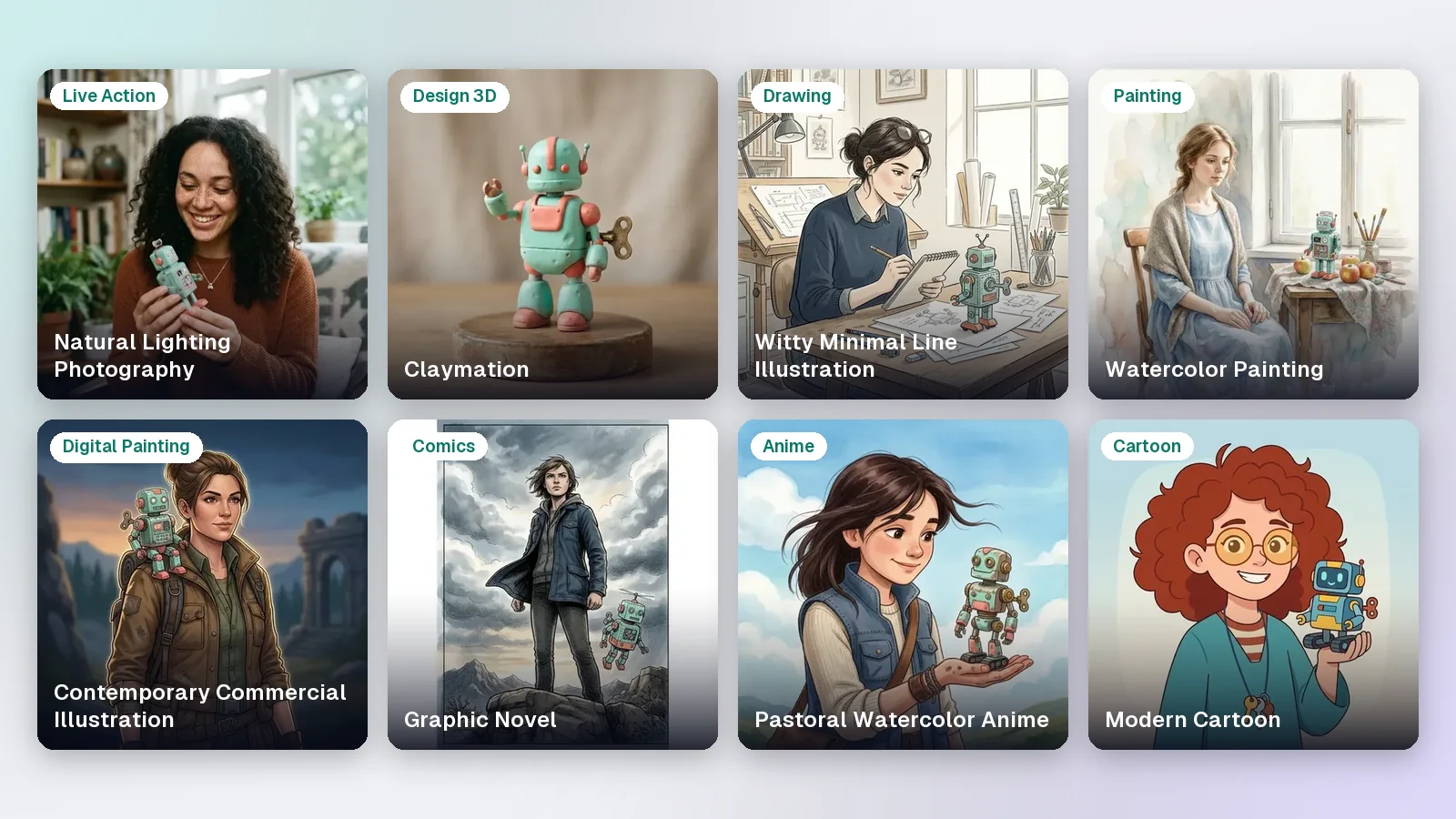
Diese Übersicht hilft bei der ersten Wahl. Sie ist eine Faustregel, keine Vorschrift:
| Kategorie | Typische Looks | Passt oft zu |
|---|---|---|
| Live Action | Foto-Look, natürliches Licht, Studio | Produkten und Orten, die echt wirken sollen |
| Design 3D | flache Vektorgrafik, Isometrie, Knete, Papier, Low Poly | Produktlogik, Abläufen und Technik |
| Drawing | Skizze, Linie, Tusche, Kohle | Pflichtschulungen und Konzepten mit ruhigem Ton |
| Painting | Aquarell, Öl, Art déco | Werten, Jubiläen und Kulturthemen |
| Digital Painting | gemalte Illustration mit Licht und Tiefe | Geschichten mit Figuren |
| Comics | Konturen, Panels, Graphic Novel | Fallbeispielen mit Spannung |
| Anime | Anime- und Manga-Looks | jungen Zielgruppen und Social Media |
| Cartoon | Figuren mit klaren Formen | Onboarding und einfacher Sprache |
Den Vergleich am selben Motiv, wie im Bild oben, machst du am besten mit einer typischen Szene aus deinem Film (siehe Kapitel 03, Schritt 3).
Varianten
Für jedes Szenenbild kannst du mehrere Varianten erzeugen und die beste auswählen. Nutze sie vor allem für die erste Szene, die das Publikum abholt, und für das Schlussbild mit der Kernbotschaft.
Sprecher und Charakterstimmen
Der Sprecher entsteht mit ElevenLabs. Für Szenen mit kurzen Dialogen kommen Charakterstimmen dazu. Im Brand Kit legst du eine Stimme je Sprache und ein Aussprache-Lexikon fest.
Brand Kit
Das Brand Kit bündelt, was über einen Film hinaus gilt: Logos, Farben, Icons, Mediathek, Intro und Outro, Stimmen, Aussprache-Lexikon, Musik, Schreibweisen, verbotene Begriffe, KI-Kennzeichnung, Figuren und Produkte. Bei Erklärfilmen sind Schreibweisen und verbotene Begriffe besonders nützlich: Der offizielle Tool-Name und die Fachbegriffe deines Hauses stehen dann in jedem Skript richtig.
Storyboard-PDF für die Abstimmung
Das Storyboard lässt sich als PDF exportieren. Es ist das richtige Dokument für alle, die nicht in mint arbeiten, aber mitreden: Fachabteilung, Datenschutz, Betriebsrat.
Review-Link mit Freigabe je Szene
Über einen externen Review-Link bindest du Prüferinnen und Prüfer auch außerhalb deines Teams ein. Sie geben jede Szene einzeln frei. So ist klar, was steht und was noch offen ist.
FCPXML-Export
Neben dem MP4 gibt es den Export als FCPXML für Premiere Pro und Final Cut. So kann deine Schnittabteilung oder Agentur den Film übernehmen, etwa für exakte Texteinblendungen.
Hochskalieren auf 1080p oder 4K
Beim Export skalierst du auf 1080p oder 4K hoch. Für Intranet und Lernplattform reicht in der Regel 1080p. 4K lohnt sich, wenn der Film auf großen Bildschirmen läuft, etwa bei einer Betriebsversammlung.
Sprachen
explainer produziert auf Deutsch, Englisch und Italienisch. Leg die Sprache im Briefing fest, damit Skript und Sprecher von Anfang an passen.
Zusammenarbeit und Datenschutz
mint läuft im Browser, ohne Installation. Es gibt die Rollen Viewer, User und Company-Admin, Live-Präsenz im Projekt und Kommentare an Projekten und Referenzen. Hosting und Datenhaltung liegen in der EU, Kundendaten werden nicht für Modelltraining genutzt. Einzelheiten stehen unter Sicherheit und Datenschutz.
Was mint (noch) nicht kann
Diese Grenzen solltest du kennen, bevor du planst:
- Keine Avatare in explainer. explainer erzählt mit Bildern, Clips und einer Sprecherstimme, nicht mit einer Moderation, die frontal in die Kamera erklärt. Eine KI-generierte Figur als Moderatorin oder Moderator gibt es in mint nur in motion design.
- Keine Garantie für perfekte Hände und Schrift. KI-Bilder zeigen manchmal verdrehte Finger oder fehlerhafte Buchstaben. Dann erzeugst du nur die betroffene Szene neu. Exakte Texte wie Stichtage oder Links setzt du besser im Schnitt.
- Keine exakten Bildschirmansichten. KI-Bilder bilden deine Software-Oberfläche nicht originalgetreu ab. Für echte Klickwege eignet sich mint motion design mit eigenem Bild- und Videomaterial besser.
- Clips nur bis zu den Grenzen der Videomodelle. Ein einzelner Clip hat eine begrenzte Länge, und einfache Bewegungen gelingen zuverlässiger als komplexe. Längere Abläufe baust du aus mehreren Szenen.
- Keine LMS-Schnittstelle. Das MP4 lässt sich in jedes LMS hochladen, eine direkte Anbindung an Lernplattformen gibt es nicht.
- Kein Ergebnis ohne Runden. Niemand kann versprechen, dass ein Film beim ersten Durchlauf fertig ist. Plane Runden ein, besonders beim ersten Film einer Reihe.
05 Von gut zu großartig
Die Werkzeuge sind für alle gleich, den Unterschied machen Gewohnheiten. Diese sechs helfen Teams, die regelmäßig Erklärfilme produzieren, am meisten.
Sie fragen zuerst, was sich ändern soll
Erfahrene Teams beginnen mit dem Verhalten, das sich nach dem Film ändern soll. „Alle reichen Belege digital ein“ ist ein Ziel, an dem sich jede Szene messen lässt, „Das neue Tool vorstellen“ dagegen nicht.
Sie streichen mutig
Ein Erklärfilm darf unvollständig sein, solange er die eine Sache klarmacht, auf die es ankommt, und auf weiterführende Informationen verweist. Alles andere gehört ins Intranet, in die FAQ oder ins Handbuch.
Sie testen das Skript an Menschen aus der Zielgruppe
Sie lesen das Skript einer Person aus der Zielgruppe vor, zeigen ihr das Storyboard-PDF und fragen: Was hast du verstanden? Dieses kurze Gespräch spart oft eine ganze Korrekturrunde.
Sie planen in Reihen
Ein Tool-Rollout braucht selten nur einen Film. Erfahrene Teams legen Bildstil, Stimme, Aussprache-Lexikon und Schreibweisen einmal fest und produzieren dann kurze Folgen: Einführung, Belege einreichen, Freigabe für Führungskräfte. Jede weitere Folge baut auf den Entscheidungen der ersten auf.
Sie ändern eine Sache pro Runde
„Ruhiger, heller und näher“ führt zu einem Ergebnis, bei dem niemand weiß, was gewirkt hat. Gute Teams ändern eine Sache je Runde, prüfen und machen weiter. Das ist schneller, auch wenn es sich langsamer anfühlt.
Sie holen die Freigeber früh dazu
Fachabteilung, Datenschutz und Betriebsrat sehen das Storyboard, bevor Clips entstehen, und den fertigen Film über den Review-Link mit Freigabe je Szene. So gibt es am Ende keine Überraschungen, und keine Szene muss nach der Freigabe noch einmal komplett neu entstehen.
Wo explainer im Unternehmen hilft
Typische Einsatzorte für explainer sind Learning & Development mit Schulungen und Lernpfaden, die interne Kommunikation mit Rollouts und Veränderungen sowie das Onboarding. Konkrete Wege beschreiben die Seiten Schulungsvideos mit KI erstellen und Onboarding-Videos erstellen.
Dein nächster Schritt
Am schnellsten verstehst du explainer an einem echten Thema aus deinem Haus, etwa dem nächsten Tool-Rollout oder einer Pflichtschulung. Bring zur Demo die ausgefüllte Briefing-Vorlage aus Kapitel 01 mit. Wir zeigen dir, wie daraus Skript, Storyboard und erste Szenen werden, und sprechen über Abrechnung und Einführung in deinem Team.